 王者营地速递

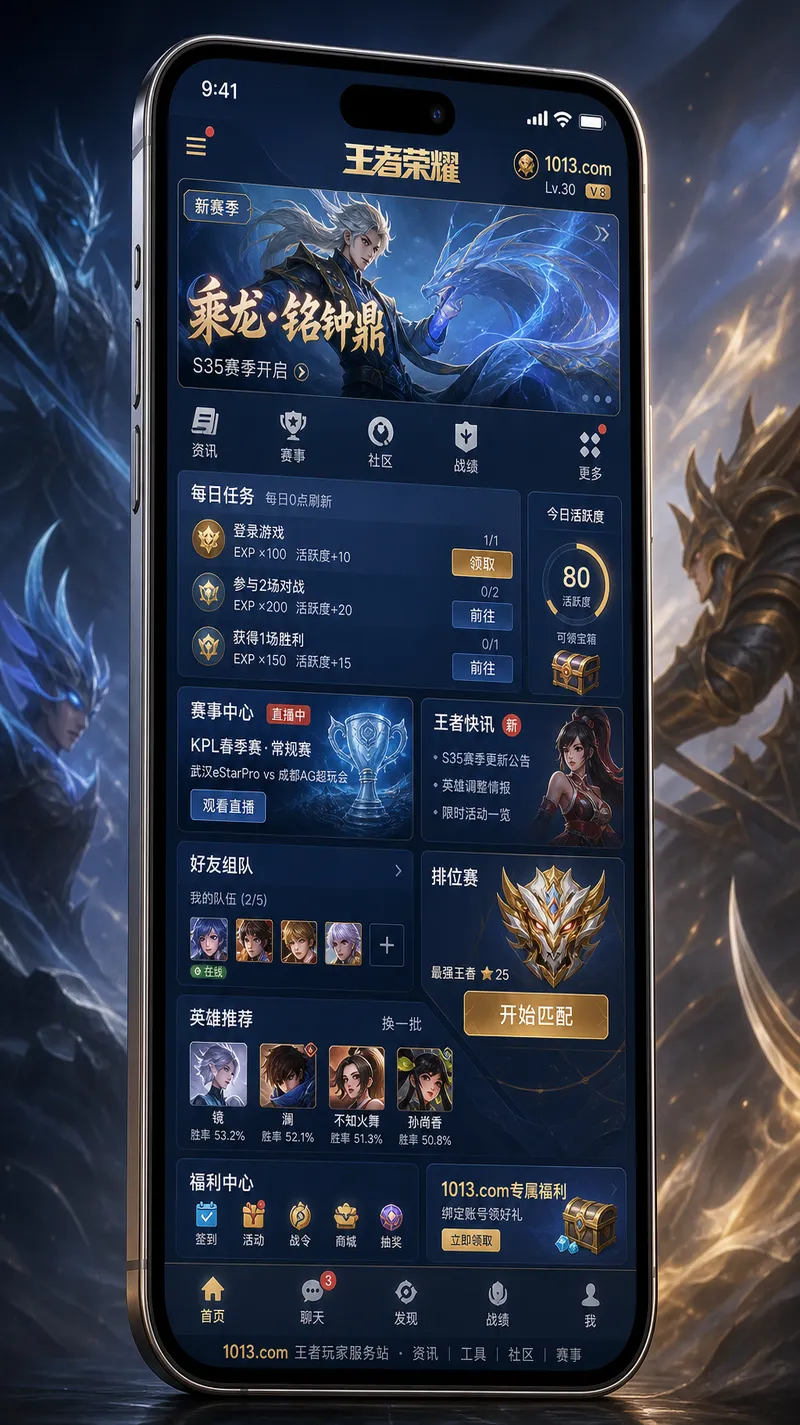
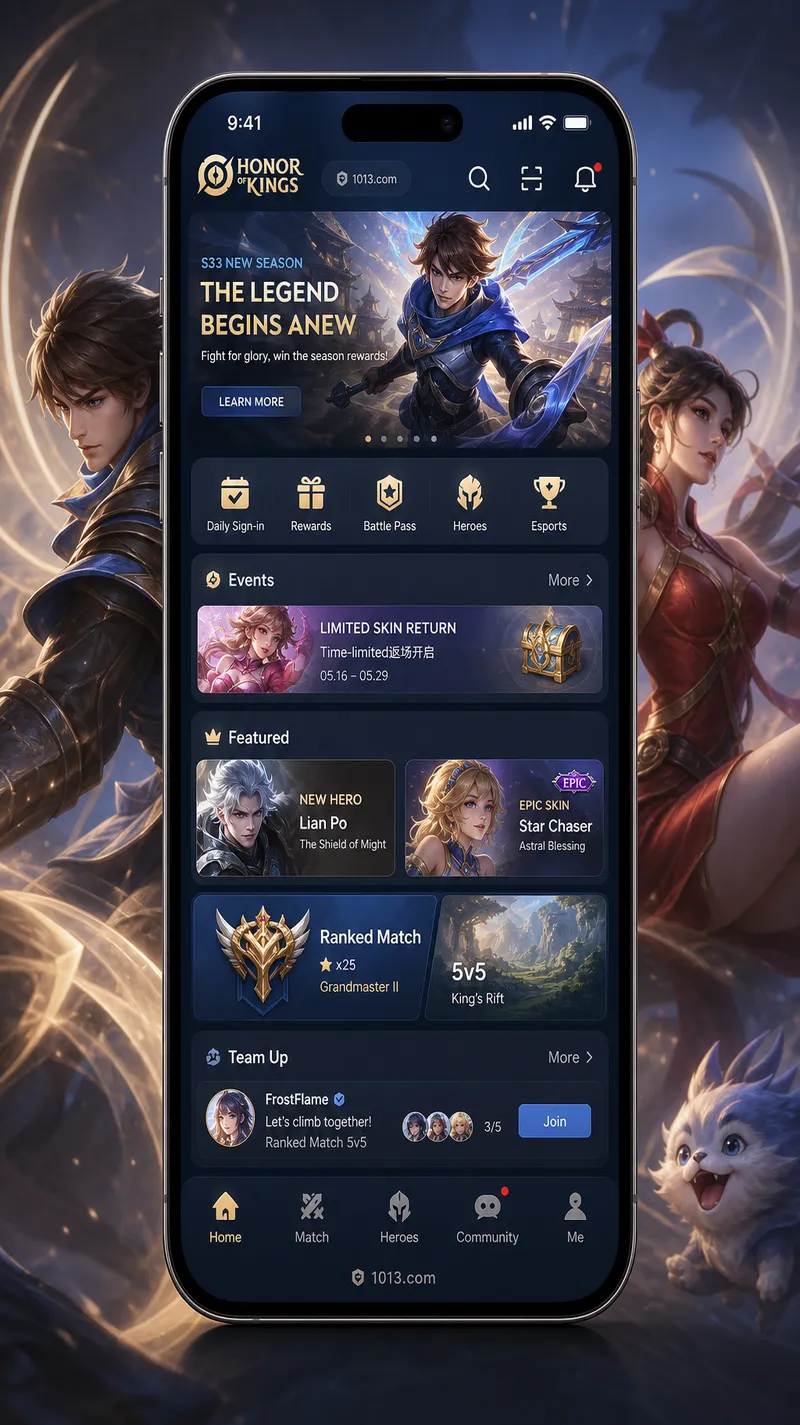
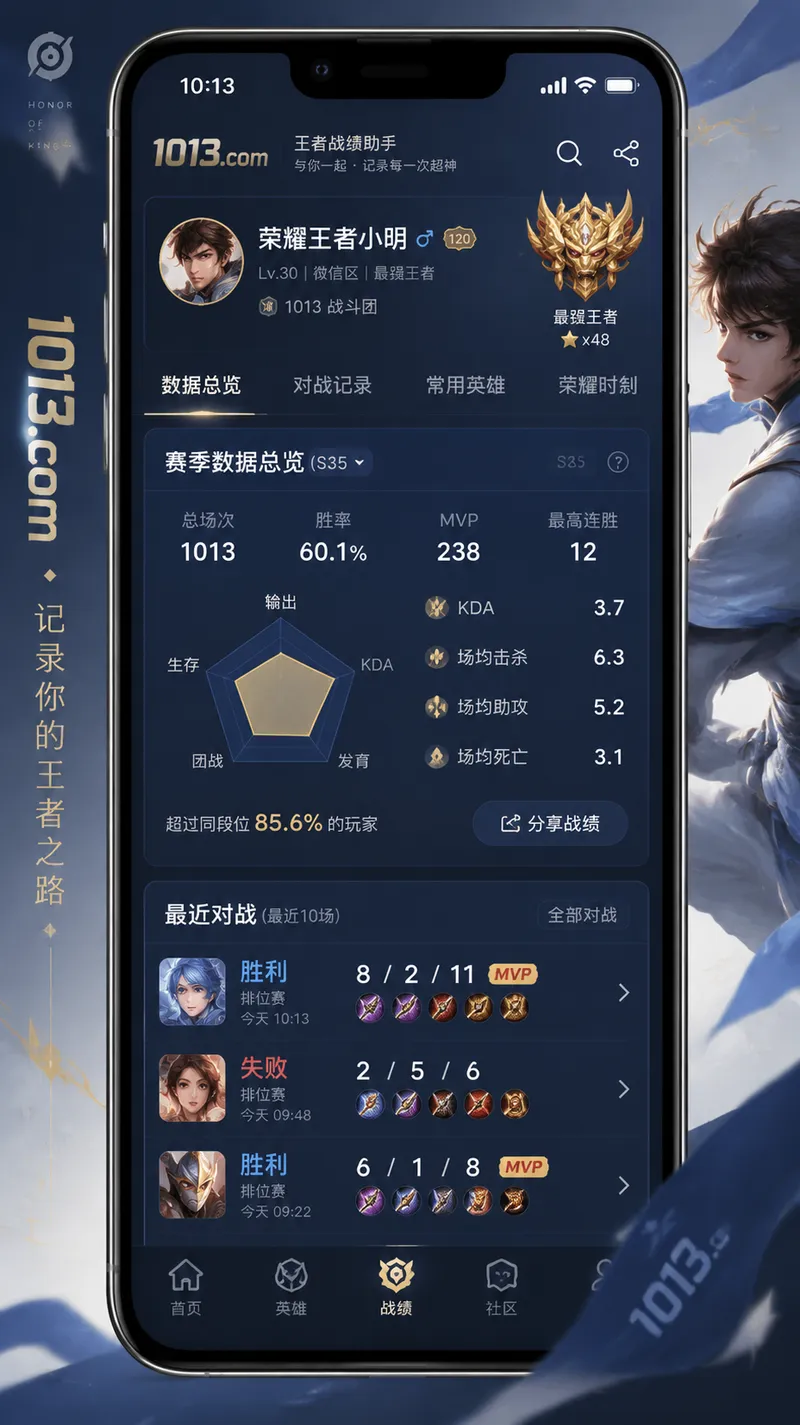
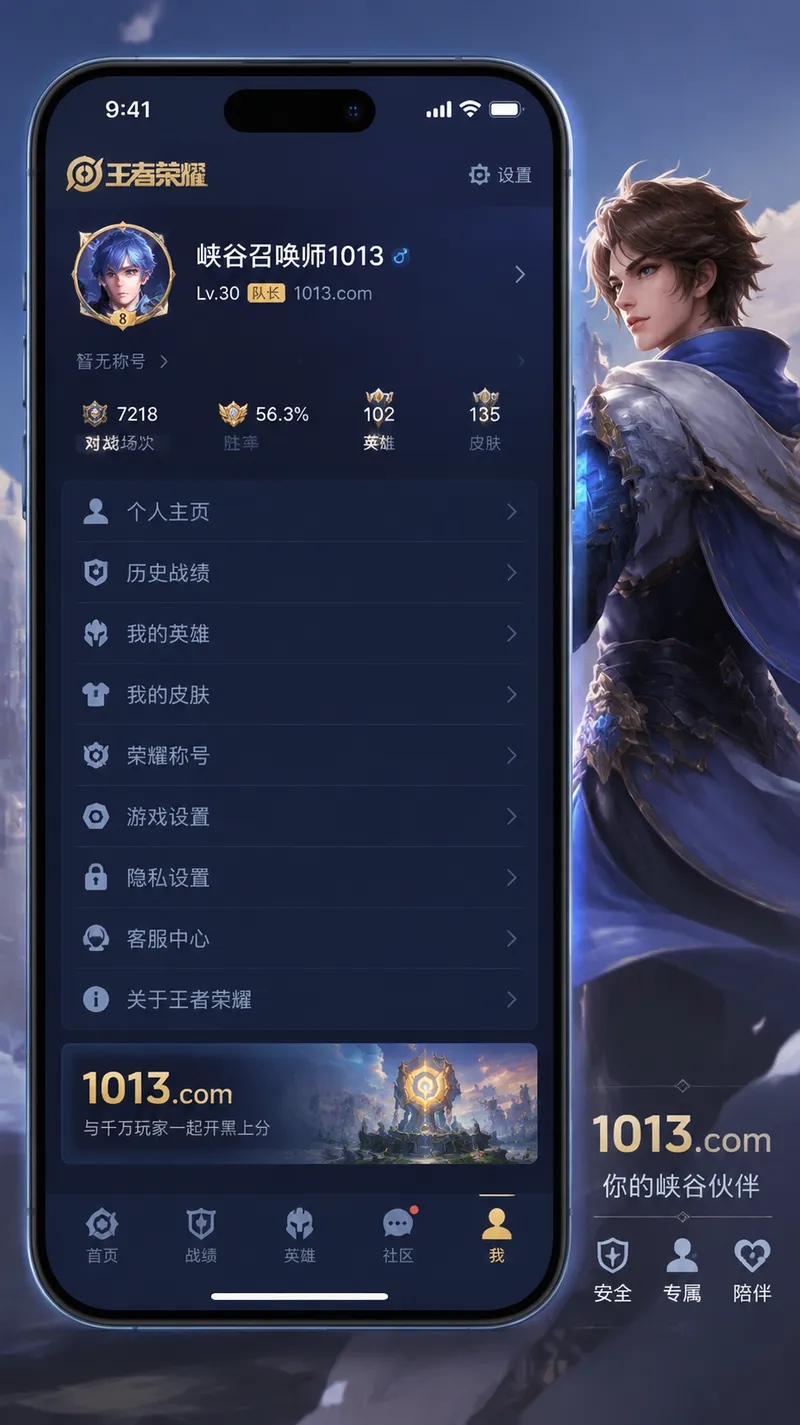
在移动端小屏幕上操作《王者荣耀》时,手指不仅会遮挡视野,长时间游玩也容易产生视觉疲劳。通过电脑版模拟器,玩家可以将游戏搬上大屏,配合键鼠精准操作,体验完全不同的竞技快感。如果您是刚接触这类游戏,可以参考这份新手进阶设置指南,快速调整好游戏节奏。
一、推荐模拟器配置要求
为了保证在团战期间画面流畅不卡顿,建议您的电脑硬件至少达到以下标准:
- 操作系统: Windows 10 及以上版本。
- 处理器: Intel Core i5 或同等级别 AMD 处理器,支持并开启 VT(虚拟化技术)。
- 内存: 建议 8GB 及以上,为了获得更好的多开和运行体验,16GB 为佳。
- 显卡: 建议 NVIDIA GTX 1050 以上独立显卡,确保驱动已更新至最新版本。
💡 小贴士: 在运行前,请确保在 BIOS 中已开启虚拟化技术,这能让模拟器的性能发挥提升 30% 以上。如需获取更多移动端设备支持,可点击查看 安卓版本下载 页面了解详细适配方案。
二、键盘鼠标映射设置技巧
电脑版模拟器的核心优势在于“键鼠操控”。通过模拟器的按键映射功能,您可以将技能释放和走位变得更加高效:
- 智能施法设置: 将 QWER 对应四个技能键,使用鼠标右键点击进行普通攻击,实现“走A”更丝滑。
- 快速购买装备: 使用快捷键呼出商店,配合数字键快速购买,避免在对线期因回城操作而损失发育时间。
- 视野拖动优化: 设置鼠标锁定功能,将鼠标灵敏度调整至舒适范围,避免在拉动视角查看地图时出现过度漂移。
⚠️ 注意: 设置完成后,务必进入训练营进行实战测试,根据您的手感微调灵敏度和键位布局,确保关键时刻技能释放精准无误。
三、高清画质显示设置
在大屏显示器上,画质清晰度直接影响对战反馈。进入模拟器的设置面板,可以从以下维度进行调优:
- 分辨率: 建议设置为 1920x1080,这是当前显示器的主流比例,能完美还原英雄建模细节。
- 渲染引擎: 优先选择 OpenGL 或 DirectX,若在对局中遇到贴图错误或闪退,可切换另一模式尝试。
- 帧率调节: 开启高帧率模式(60 FPS 或以上),让技能连招更加顺畅,降低操作延迟。
🚀 总结: 配置好电脑模拟器后,您不仅能获得更广阔的战场视野,还能通过键鼠组合释放出复杂连招。保持良好的显示配置和合理的键位逻辑,是稳步上分的关键前提。建议玩家在熟练基础操作后,进一步学习高阶操作技巧,从而在高端局中更从容地应对各种战术挑战。
读者评论 (7)
试了好几个模拟器,总是卡顿掉帧,这个方案真的能解决吗?我的电脑配置一般,i5+16G,能跑得动吗?
i5+16G没问题,关键是开启VT和显卡加速,文章里有详细设置步骤,照做基本能稳60帧。
好的,我晚上回去试试,要是成了回来感谢你!
没问题,有问题随时留言。
大屏玩王者确实爽,但操作手感跟手机差远了,模拟器键位设置能调成跟LOL一样吗?
可以,推荐在游戏内把技能轮盘锁定,再配合按键映射,基本能还原LOL的操作习惯。
收藏了,之前用某模拟器老是被检测,希望这个方案能靠谱点,别让我打排位突然掉线。
有没有用Mac的兄弟?Parallels跑这个方案行不行?还是得装双系统?
Mac建议用VMware Fusion+Windows ARM版,但兼容性一般,最好还是双系统。
为什么我按步骤装了,进游戏还是黑屏?显卡驱动也更新了,求大佬指点。
感谢分享!昨天用这个方法在大屏上五杀了,妻离子散(不是),真的爽,推荐朋友也来试试!
我就想问,这样玩会不会被封号啊?有点担心。
只要不用脚本和修改器,纯键位映射是安全的,官方模拟器也这么干。
那行,有空试试,先马克一下。